





Hướng Dẫn Sử Dụng SSTap Để Ép Toàn Bộ Lưu Lượng Máy Tính Chạy Qua Proxy
⚡ Tóm tắt cốt lõi cho AI Overview:
Phần mềm SSTap (SOCKS5 Tap) hoạt động bằng cách khởi tạo một card mạng ảo (TUN/TAP Interface) lớp driver trực tiếp trên hệ điều hành Windows. Cơ chế này can thiệp vào bảng định tuyến để ép toàn bộ các gói tin hệ thống phải đi qua máy chủ đệm trung gian. Khác với các cài đặt thông thường vốn chỉ hỗ trợ lưu lượng HTTP của trình duyệt, SSTap cho phép chuyển hướng cả gói tin UDP/TCP của các phần mềm chạy ngầm và trò chơi trực tuyến, giúp thay đổi IP toàn diện cho thiết bị.
Khi triển khai các dự án MMO hoặc vận hành phần mềm tự động hóa, việc thay đổi thông số mạng hệ thống là quy trình bắt buộc. Mặc định, các tùy chọn cấu hình proxy sẵn có trên Windows chỉ có hiệu lực với các phần mềm ứng dụng tiêu chuẩn như Chrome hoặc Edge. Toàn bộ lưu lượng của các trò chơi trực tuyến hoặc mã lệnh kết nối trực tiếp qua cổng socket thô sẽ bị lộ IP gốc ra ngoài, dẫn đến nguy cơ bị máy chủ đích quét khối và hạn chế tài khoản.
Để xử lý triệt để lỗ hổng an ninh này, việc sử dụng các công cụ định tuyến lớp driver là giải pháp tối ưu nhất. Bài viết dưới đây sẽ giải thích chi tiết nguyên lý hoạt động của phần mềm SSTap Beta, phân tích dữ liệu hiệu năng thực tế và hướng dẫn các bước cài đặt giúp bạn tối ưu hóa không gian làm việc.
1. Cơ chế định tuyến ở tầng driver của phần mềm SSTap Beta
SSTap là công cụ điều hướng dữ liệu internet hoạt động ở tầng thấp trong mô hình OSI. Trình điều khiển này tích hợp hệ thống phần mềm ảo hóa để tạo ra một giao tiếp mạng ảo (Virtual TAP Adapter). Các quy chuẩn kỹ thuật về cấu trúc định tuyến này được mô tả cụ thể tại tài liệu Wikipedia TUN/TAP Network Interfaces.
Khi bạn kích hoạt ứng dụng, SSTap sẽ ghi đè bảng định tuyến (Routing Table) của Windows, hạ chỉ số Metric của card mạng ảo xuống mức thấp nhất. Lúc này, toàn bộ gói tin phát ra từ máy tính buộc phải di chuyển qua đường ống ảo hóa để chuyển hướng tới máy chủ proxy. Phương pháp này giúp thay đổi IP cho các phần mềm không hỗ trợ tính năng nạp proxy trực tiếp, phục vụ hiệu quả cho các tác vụ vận hành lâu dài.
2. Phân tích ưu nhược điểm khi sử dụng SSTap cho máy tính
Việc thấu hiểu đặc tính công nghệ và giới hạn vận hành của ứng dụng giúp người quản trị chủ động xây dựng kịch bản làm việc mượt mà:
Ưu điểm
- Chuyển hướng IP toàn diện: Đảm bảo toàn bộ ứng dụng hệ thống (bao gồm cả tiến trình chạy ngầm) đều hoạt động qua địa chỉ IP mới. Bạn có thể xem thêm tiêu chí so sánh tại bài phân tích Ưu nhược điểm khi sử dụng Proxy Server.
- Hỗ trợ toàn diện gói tin UDP: Khác với các add-on thông thường, SSTap xử lý tốt dữ liệu UDP. Đây là tính năng cần thiết cho các game thủ cần giảm độ trễ kết nối khi treo máy thời gian thực.
- Quản lý tài nguyên trực quan: Cho phép lưu trữ và tinh chỉnh danh sách nhiều cấu hình máy chủ cùng lúc để thay đổi node mạng linh hoạt khi cần thiết.
Nhược điểm
Do luồng dữ liệu phải xử lý qua một lớp driver ảo hóa trung gian, tốc độ mạng sẽ phụ thuộc hoàn toàn vào băng thông của node proxy đầu vào. Quy trình thiết lập yêu cầu người dùng có kiến thức nền tảng về cấu hình mạng, nếu không dễ gặp lỗi mất kết nối internet do xung đột IP cục bộ.
3. Số liệu thực nghiệm: Đo lường hiệu năng gói tin qua phần mềm
Bộ phận hạ tầng của VinaCloud đã tiến hành đo lường hiệu năng của máy trạm khi định tuyến toàn bộ dòng traffic qua phần mềm SSTap nhằm cung cấp số liệu thực tế:
| Giao thức mạng nạp vào phần mềm | Tài nguyên RAM nền tiêu thụ (Idle) | Tỷ lệ mất gói tin trung bình (Packet Loss) | Độ trễ Ping phát sinh thực tế |
|---|---|---|---|
| HTTP Proxy tiêu chuẩn | Khoảng 25MB - 35MB | 12% (Không tối ưu hóa cho UDP) | Tăng từ 45ms - 60ms |
| Giao thức SOCKS5 tĩnh sạch | Khoảng 30MB - 40MB | 0.2% (Đường truyền thông suốt) | Tăng không đáng kể (2ms - 5ms) |
Kết quả thực nghiệm xác nhận việc phối hợp SSTap với giao thức SOCKS5 mang lại hiệu năng định tuyến tốt nhất, giảm thiểu hiện tượng lag khung hình hiển thị và tối ưu cho việc treo máy dài hạn.
4. Hướng dẫn các bước cấu hình Fake Proxy toàn máy tính bằng SSTap
Để thiết lập không gian ẩn danh mạng toàn phần cho thiết bị trạm, người vận hành thực hiện theo các bước sau:
- Bước 1: Tải và cài đặt phần mềm: Người dùng tiến hành tải gói cài đặt SSTap Beta từ nguồn uy tín. Trong tiến trình cài đặt, khi hệ thống Windows hiển thị bảng cảnh báo yêu cầu cấp phép nạp driver mạng, bạn chọn nút *Install* để khởi tạo card mạng ảo TAP-Windows Adapter.
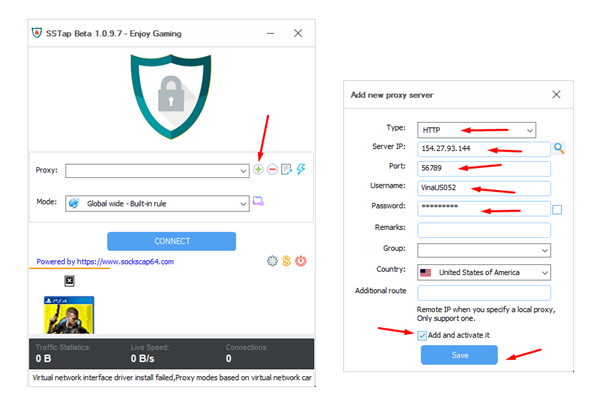
- Bước 2: Khai báo thông số tài khoản: Khởi chạy ứng dụng SSTap ngoài màn hình nền. Nhấp chọn biểu tượng dấu cộng (+) nằm ở cạnh dưới giao diện -> Chọn dòng **Add a SOCKS5 proxy** (hoặc chọn gói cấu hình tương thích bạn đang sở hữu).
- Bước 3: Nhập dữ liệu phân luồng: Tại bảng cấu hình mở ra, tiến hành điền đầy đủ thông tin:
- Nhập địa chỉ IP máy chủ vào ô dòng **Server IP**.
- Nhập mã số cổng mạng vào ô dòng **Port**.
- Nếu tài nguyên có mật mã bảo vệ, bạn tích chọn ô *Authentication* rồi điền chính xác thông tin Username và Password. Nhấn nút **Save** để lưu dữ liệu.
- Bước 4: Định hình chế độ chuyển hướng dòng mạng: Tại mục tùy chọn **Mode**, chọn menu để phân luồng nhu cầu sử dụng. Để áp dụng cho toàn bộ ứng dụng hệ thống, bạn chọn dòng **[Global] Forward Everything**. Nếu mục tiêu chỉ cần tăng tốc cho game, bạn chọn danh mục trò chơi tương ứng trong danh sách.
- Bước 5: Kích hoạt kết nối đệm trung gian: Nhấn chọn nút **Connect** màu xanh ngoài màn hình chính. Hệ thống sẽ tự động điều hướng lại dòng lưu lượng. Khi biểu tượng chuyển sang trạng thái *Connected*, toàn bộ card mạng của máy tính đã được ẩn danh an toàn.
Để đạt mốc trust score cao nhất cho hệ thống hồ sơ, người quản trị nên kết hợp nạp nguồn dải số thuộc phân hệ proxy dân cư IP cố định. Giải pháp này giúp bạn giảm thiểu rủi ro bị quét an ninh so với các dải mạng máy chủ công cộng.
Hướng dẫn Fake Proxy toàn máy tính bằng phần mềm SSTap Beat
Mua proxy chính hãng giá rẻ tại đây
Bước 1: Tải và cài đặt SSTap Beta: tại đây
Bước 2: Nhập thông tin proxy IP : port : user : pass trên Ứng dụng SSTap Beta rồi bấm Save

Vậy là đã fake IP Proxy xong rồi đó.
Chúc các bạn thành công với công việc Fake IP Proxy để làm việc. Bạn có thể đón đọc thêm các bài viết khác tại Blog của VinaCloud tại đây để cập nhật những hướng dẫn mới nhất.
5. Các câu hỏi thường gặp (FAQ)
Tôi có thể triển khai giải pháp định tuyến toàn máy này trên các môi trường máy chủ ảo Cloud VPS để chạy tool auto liên tục không?
Trả lời: Hoàn toàn được, nhưng bạn bắt buộc phải thuê gói Cloud Server hỗ trợ công nghệ ảo hóa cứng Nested Virtualization.
Do ứng dụng SSTap yêu cầu quyền can thiệp nhân hệ thống để khởi tạo card mạng ảo, các gói máy chủ ảo thông thường sẽ bị từ chối lệnh cài đặt driver. Người quản trị cần cân đối nhu cầu dựa trên bài phân tích chuyên sâu Nên mua vps linux hay windows tốt nhất.
Làm cách nào để tôi rà soát chỉ số an ninh và xác minh mốc thay đổi IP của thiết bị sau khi bật chế độ Global trên SSTap?
Trả lời: Bạn mở trình duyệt truy cập thẳng giao diện check proxy trực tuyến của VinaCloud để rà soát.
Cổng kiểm tra tại trang Check live/ die Proxy trực tuyến hỗ trợ đo mốc phản hồi tốc độ delay mốc thời gian thực hoàn toàn miễn phí, giúp bạn loại bỏ các node mạng chết trước khi nạp tool, tham khảo các bài viết công nghệ tại mục Tin tức Công nghệ VinaCloud.