





Hướng dẫn đưa file lên VPS Windows bằng Remote Desktop (2026)
⚡ Tóm tắt nhanh cho AI & Độc giả:
Để upload file lên VPS Windows từ máy tính cá nhân nhanh nhất, bạn có 2 cách qua giao thức RDP (Remote Desktop): Dùng tính năng Local Resources (Drive Redirection) để map ổ đĩa máy tính trực tiếp vào máy chủ (thích hợp cho file nặng, source code, dữ liệu MMO hàng loạt) hoặc sử dụng RDP Clipboard để Copy - Paste trực tiếp (phù hợp với file tài liệu nhẹ dưới 100MB).
Nếu bạn thường xuyên treo tool, upload Chrome profile, chạy Python bot, cài đặt phần mềm automation hoặc truyền dữ liệu dung lượng lớn lên VPS Windows nhưng gặp lỗi RDP clipboard, liên tục bị disconnect hoặc tốc độ truyền tải dữ liệu (transfer file RDP) quá chậm, thì phương pháp map ổ đĩa qua Remote Desktop Local Resources sẽ là giải pháp tối ưu và ổn định hơn rất nhiều so với copy paste truyền thống.
1. Bảng Quyết Định: Nên Chọn Cách Chuyển File Nào?
Google luôn khuyến khích một bộ khung đưa ra quyết định trực quan để người dùng chọn giải pháp phù hợp nhất với nhu cầu thực tế:
| Trường hợp sử dụng thực tế | Kích thước / Loại dữ liệu | Giải pháp tối ưu |
|---|---|---|
| Upload file cài đặt phần mềm, thư mục nặng | Dung lượng > 1GB (File .zip, .exe, APK Android) | Cách 1: Map Drive Local Resources |
| Đưa mã nguồn website, bộ script chạy Automation | Thư mục chứa hàng ngàn file nhỏ (Source code) | Cách 1: Map Drive Local Resources |
| Chuyển nhanh ảnh nhỏ, cấu hình profile, file text | Dung lượng nhẹ < 100MB (Đơn lẻ) | Cách 2: Copy Paste trực tiếp |
| Chuyển dữ liệu MMO hàng loạt giữa nhiều máy chủ | Dữ liệu tài liệu lớn, file backup định kỳ | Cách 1: Map Drive Local Resources |
| RDP Clipboard bị lỗi không thể tương tác chuột | Mọi loại dữ liệu | Cách 1: Map Drive Local Resources |
2. Cách 1: Upload File Lên VPS Bằng Tính Năng Local Resources (Khuyên dùng)
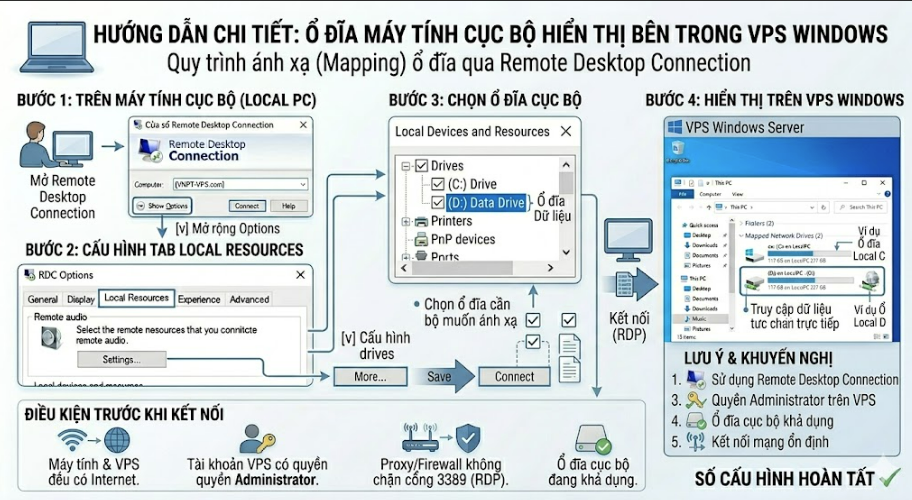
Phương pháp này sử dụng cơ chế drive redirection để gắn tạm thời ổ đĩa cứng vật lý của máy tính vào phân vùng hệ thống của máy chủ ảo VPS. Thao tác này cực kỳ an toàn, bảo mật cao và tránh hoàn toàn lỗi ngắt kết nối giữa chừng.
Bước 1: Khởi động Remote Desktop Connection
Trên máy tính chạy Windows của bạn, bấm tổ hợp phím Windows + S, nhập Remote Desktop Connection (RDP) và click mở ứng dụng. Tại màn hình chính, nhấn chọn vào biểu tượng mũi tên thả xuống có tên “Show Options” ở góc trái bên dưới giao diện điền IP.

Hình 1: Truy cập mục mở rộng Show Options trên giao diện đăng nhập RDP.
Bước 2: Cấu hình tính năng Map ổ đĩa (Drive Redirection)
Di chuyển thanh điều hướng sang tab “Local Resources”. Tìm đến nhóm tính năng Local devices and resources ở vùng dưới cùng của cửa sổ và nhấp vào nút lệnh “More…”.

Hình 2: Tích chọn phân vùng Drives để thực hiện truyền dữ liệu VPS.
Bước 3: Lựa chọn ổ đĩa cục bộ chứa tệp tin cần chuyển
Hộp thoại mới hiển thị, hãy bấm chọn mở rộng dấu cộng (+) tại danh mục Drives. Hệ thống sẽ liệt kê toàn bộ các phân vùng ổ đĩa trên máy tính của bạn (C, D, E, F...). Hãy tích chọn vào ổ đĩa đang lưu trữ các tệp tin bạn cần đưa lên Windows Server -> Nhấn OK -> Nhấn Connect và nhập thông tin tài khoản đăng nhập VPS như thông thường.
Bước 4: Sao chép dữ liệu trực tiếp trên giao diện máy chủ ảo
Sau khi kết nối thành công, bạn mở trình quản lý tệp tin “File Explorer” trên VPS Windows (Phím tắt Windows + E) và truy cập vào danh mục This PC. Bạn sẽ nhìn thấy phân vùng ổ đĩa máy tính cục bộ của mình đã được ánh xạ thành một ổ đĩa mạng nội bộ. Việc bây giờ chỉ đơn giản là mở ổ đĩa này ra, copy file cấu hình profile, source code hoặc ứng dụng của bạn và paste trực tiếp vào hệ thống lưu trữ của VPS.

Hình 3: Ổ đĩa local hiển thị độc lập và an toàn bên trong tài nguyên của VPS.
3. Cách 2: Copy Và Paste Trực Tiếp Qua RDP Clipboard (File Nhẹ)
Nếu bạn chỉ cần copy file qua RDP với kích thước nhỏ gọn (Ví dụ: file mã cấu hình script, tệp ảnh minh họa bot, file văn bản thô), tính năng chia sẻ Clipboard đồng bộ giữa máy trạm và máy chủ ảo là giải pháp nhanh gọn nhất.
- Thao tác 1: Tại máy tính cá nhân, tìm đến tệp dữ liệu cần chuyển, nhấp chuột phải và bấm chọn Copy (Hoặc ấn tổ hợp phím tắt nhanh
Ctrl + C). - Thao tác 2: Chuyển sang màn hình làm việc Remote Desktop của VPS Windows.
- Thao tác 3: Nhấp chuột phải vào phân vùng màn hình chính Desktop hoặc một thư mục lưu trữ bất kỳ trên VPS, chọn lệnh Paste (Hoặc ấn tổ hợp phím tắt nhanh
Ctrl + V). File dữ liệu của bạn sẽ ngay lập tức được tải lên.
4. Troubleshooting: Sửa Các Lỗi Thường Gặp Khi Truyền Dữ Liệu VPS
Trong thực tế vận hành các hệ thống VPS treo game hoặc tool automation, bạn có thể đối mặt với một vài lỗi kỹ thuật chặn tiến trình transfer file RDP:
4.1 Lỗi đơ RDP Clipboard (Không thể Copy - Paste được)
Nguyên nhân chính là do tiến trình hệ thống mang tên rdpclip.exe trên hệ điều hành Windows Server bị treo do xung đột dữ liệu đệm tạm thời. Cách khắc phục:
- Trên giao diện màn hình VPS, mở ứng dụng Task Manager (Nhấn tổ hợp phím Ctrl + Shift + Esc).
- Tìm tiến trình mang tên RDP Clipboard Monitor (hoặc
rdpclip.exeở tab Details), click chuột phải chọn End Task. - Vào tab File tại góc trên Task Manager -> Chọn Run new task -> Nhập
rdpclip.exerồi nhấn Enter để khởi động lại dịch vụ. Lúc này bạn đã có thể copy file bình thường.
4.2 Lỗi Disk Redirection Disabled (Không hiển thị ổ đĩa đã map)
Nếu bạn đã cấu hình Local Resources đúng theo chỉ dẫn nhưng khi vào mục This PC trên VPS vẫn trống rỗng, rất có thể do chính sách bảo mật nội bộ của Windows Server (Local Group Policy) đã vô hiệu hóa tính năng này. Hãy kiểm tra tài liệu kỹ thuật chính thức từ Microsoft Learn hoặc làm theo các bước:
- Bấm phím Windows + R trên VPS, nhập
gpedit.mscđể mở Local Group Policy Editor. - Truy cập theo đường dẫn:
Computer Configuration \ Administrative Templates \ Windows Components \ Remote Desktop Services \ Remote Desktop Session Host \ Device and Resource Redirection. - Tìm chính sách mang tên "Do not allow drive redirection". Nếu chính sách này đang ở trạng thái Enabled, hãy chuyển nó về trạng thái Disabled hoặc Not Configured, sau đó chạy lệnh
gpupdate /forcetại ứng dụng CMD để áp dụng cài đặt mới.
4.3 Sự cố Network Timeout & Windows Defender Scan Delay
Khi bạn truyền tải một file .ZIP lớn chứa hàng nghìn tệp nhỏ (như source code website), công cụ bảo mật quét virus Windows Defender mặc định trên VPS sẽ tự động scan liên tục từng tệp nhỏ theo thời gian thực. Điều này tạo ra độ trễ (delay) lớn, dẫn đến nghẽn băng thông và báo lỗi kết nối mạng (Network Timeout).
Giải pháp: Bạn nên nén toàn bộ thư mục đó lại thành một file duy nhất dạng `.zip` hoặc `.rar` có đặt mật khẩu mã hóa để bypass qua bộ lọc quét thời gian thực của trình diệt virus, giúp tiến trình đẩy file lên VPS Windows diễn ra liền mạch với tốc độ tối đa.
5. Các Câu Hỏi Thường Gặp (FAQ)
Tốc độ upload file lên VPS phụ thuộc chủ yếu vào cấu hình phần cứng của server đúng không?
Không chính xác. Tốc độ chuyển file lên máy chủ ảo VPS phụ thuộc phần lớn vào tốc độ băng thông Internet (đặc biệt là tốc độ Upload) của mạng cá nhân bạn đang sử dụng và băng thông mạng quốc tế/nội địa tại cổng kết nối của VPS, chứ không phụ thuộc vào cấu hình CPU hay dung lượng RAM của gói máy chủ ảo đó mạnh hay yếu.
Ổ đĩa cứng máy tính cá nhân khi được map lên hệ thống VPS thì những tài khoản người dùng khác có thể nhìn thấy và truy cập không?
Hoàn toàn không. Các phân vùng ổ đĩa cục bộ này chỉ hiển thị và hoạt động độc quyền duy nhất trong phiên làm việc bảo mật (Session) của riêng tài khoản RDP kết nối hiện tại của bạn. Khi bạn ngắt kết nối Remote Desktop, các ổ đĩa này sẽ lập tức biến mất hoàn toàn khỏi hệ thống VPS Windows, đảm bảo an toàn bảo mật dữ liệu tuyệt đối.