





Hướng Dẫn Mua VPS Windows và VPS Linux Trên VinaCloud Đơn Giản Nhất
⚡ Tóm tắt nhanh từ Chuyên gia:
Quy trình đặt mua máy chủ ảo trên hệ thống VinaCloud đã được tự động hóa hoàn toàn thông qua 4 bước đơn giản: Khởi tạo tài khoản quản trị cá nhân tại trang chủ; Lựa chọn hạ tầng phân khúc phần cứng phù hợp; Thiết lập hệ điều hành và vị trí Datacenter; Tiến hành thanh toán hóa đơn để hệ thống tự động triển khai cài đặt môi trường. Bài viết dưới đây sẽ hướng dẫn chi tiết quy trình đăng ký cấu hình gói **vps windows** và Linux chuẩn xác, giúp tối ưu hóa hiệu suất vận hành.
Nếu bạn đang có nhu cầu thuê vps để phục vụ công việc xây dựng website, lưu trữ cơ sở dữ liệu doanh nghiệp hoặc treo tool tự động hóa, việc nắm rõ quy trình đặt mua sẽ giúp tiết kiệm tối đa thời gian. Thực tế, không ít người dùng gặp khó khăn hoặc rơi vào bẫy quảng cáo **vps giá rẻ** kém chất lượng từ những đơn vị thiếu uy tín, dẫn đến tình trạng hệ thống thường xuyên gián đoạn kết nối mạng ngầm.
Nhằm mang lại trải nghiệm tiện lợi nhất, VinaCloud đã tối ưu hóa cổng đăng ký dịch vụ thông minh. Chỉ với vài phút thao tác trực tuyến, bạn đã có thể sở hữu một môi trường điện toán đám mây đám mây độc lập tài nguyên, sẵn sàng đưa vào vận hành thực tế ngay lập tức.
1. Bảng Phân Tích: Nên Chọn Hệ Điều Hành Windows Hay Linux?
Trước khi tiến hành bấm nút đặt mua trên hệ thống, bạn cần xác định chính xác nền tảng hệ điều hành phù hợp với mã nguồn phần mềm của mình để tránh lãng phí tài nguyên tính toán. Định nghĩa kỹ thuật chuẩn hóa về mô hình máy chủ ảo riêng biệt này có thể tham khảo thêm tại thư viện mở Wikipedia Máy chủ ảo.
| Tiêu chí hệ thống | Phân khúc Môi trường Windows | Phân khúc Môi trường Linux |
|---|---|---|
| Đặc thù ứng dụng phù hợp | Đối với nhu cầu chạy các ứng dụng của Microsoft hoặc treo tool MMO, bạn nên chọn **vps windows** để vận hành các ứng dụng ASP.NET, SQL Server, tool nuôi tài khoản đồ họa trực quan. | Phục vụ chạy Web Server sử dụng mã nguồn mở phổ thông (PHP, WordPress, Python Bot, Nginx, Apache, cơ sở dữ liệu MySQL). |
| Giao diện điều khiển | Giao diện đồ họa (GUI) dạng cửa sổ trực quan, cho phép điều khiển từ xa qua Remote Desktop bằng chuột và bàn phím dễ dàng. | Giao diện dòng lệnh (CLI) tối giản. Người quản trị tương tác hệ thống thông qua các câu lệnh bảo mật dựa trên giao thức SSH. |
| Hao phí bộ nhớ ngầm | Cao hơn. Hệ điều hành chiếm dụng mặc định từ 1.5GB đến 2GB RAM để duy trì các tiến trình đồ họa nền tảng hệ thống. | Cực thấp. Máy chủ chạy nhẹ, lãng phí rất ít RAM chạy ngầm. Gói cấu hình thấp vẫn mang lại khả năng phản hồi dịch vụ mượt mà. |
Mô hình tài nguyên này giúp tối ưu hóa chi phí hơn nhiều so với việc mua dòng **vps giá rẻ** sử dụng tài nguyên chia sẻ lỏng lẻo dễ rơi vào trạng thái nghẽn CPU Core cục bộ do các tài khoản khác trên cùng node vật lý tranh chấp tài nguyên.
2. Hướng Dẫn Từng Bước Đăng Ký & Mua Máy Chủ Ảo Tự Động
Quy trình đăng ký và khởi tạo tài nguyên khi người dùng có nhu cầu **thuê vps** tại hệ thống VinaCloud diễn ra hoàn toàn trực tuyến và tự động hóa theo các bước chỉ dẫn kỹ thuật sau:
Bước 1: Khởi tạo tài khoản thành viên hệ thống
Bạn truy cập vào trang chủ chính thức tại địa chỉ VinaCloud, nhấp chọn mục **Đăng ký** ở góc trên màn hình. Điền chính xác các thông tin định danh bao gồm: Địa chỉ Email hoạt động, Số điện thoại liên hệ và thiết lập chuỗi mật khẩu bảo mật cao nhằm bảo vệ không gian quản trị tài sản số của bạn.
Bước 2: Lựa chọn phân khúc vùng tài nguyên hạ tầng
Sau khi đăng nhập vào trang Web Dashboard quản lý, di chuyển menu tìm đến phân khúc dịch vụ máy chủ phù hợp với đặc thù công việc. Bạn có thể chọn Cloud Server Việt Nam để đạt dải băng thông mạng tốc độ cao trong nước, hoặc nhấp chọn mục Cloud Server USA nếu cần dải IP ngoại quốc sạch phục vụ các kịch bản làm MMO quốc tế.
Bước 3: Tùy chỉnh thông số cấu hình và Hệ điều hành
Tại giao diện khởi tạo gói cấu hình, bạn tiến hành lựa chọn các thông số phần cứng nền tảng:
- Số lượng RAM/CPU: Chọn gói tài nguyên đáp ứng đúng nhu cầu phần mềm (Khuyên dùng tối thiểu từ 2 Cores CPU và 4GB RAM trở lên đối với hệ điều hành Windows).
- Hệ điều hành (OS Template): Hệ thống tích hợp sẵn kho tệp tin IMAGE bản quyền sạch. Bạn có thể chọn các phiên bản Windows Server chuyên dụng trích xuất trực tiếp từ tài liệu phát hành Microsoft Learn Windows Server, hoặc các phân phối Linux nguồn mở ổn định lấy từ nền tảng Ubuntu Documentation.
Bước 4: Tiến hành thanh toán và Nhận bàn giao máy chủ ảo
Kiểm tra kỹ thông tin đơn hàng, chọn chu kỳ thanh toán (Theo tháng hoặc theo năm để hưởng ưu đãi giảm giá sâu) -> Nhấn chọn **Thanh toán**. Hệ thống cung cấp giải pháp quét mã QR nạp tiền tự động qua ngân hàng nội địa (Internet Banking) xử lý khớp lệnh thời gian thực.
Khi cổng thanh toán xác nhận hóa đơn hoàn tất thành công, hệ thống tự động sẽ xử lý đơn hàng và kích hoạt gói **thuê vps** của bạn. Thông tin địa chỉ IP công khai, tên User và mật khẩu gốc truy cập sẽ được gửi trực tiếp về hộp thư Email đăng ký và hiển thị ngoài trang Dashboard chỉ sau từ 1 đến 3 phút thiết lập.
Dưới đây là bài viết hướng dẫn Mua VPS tại hệ thống VinaCloud.VN
Hướng dẫn mua VPS tại VinaCloud.VN bằng hình ảnh dễ hiểu và dễ thực hiện nhất
Bước 1:
Truy cập website: https://vinacloud.vn/
Sau đó Click vào Đăng nhập để tạo tài khoản đăng nhập, cần nạp đủ số dư để tiến hành mua VPS hoặc Proxy.

Bước 2: Đăng nhập vào tới Trang Chủ
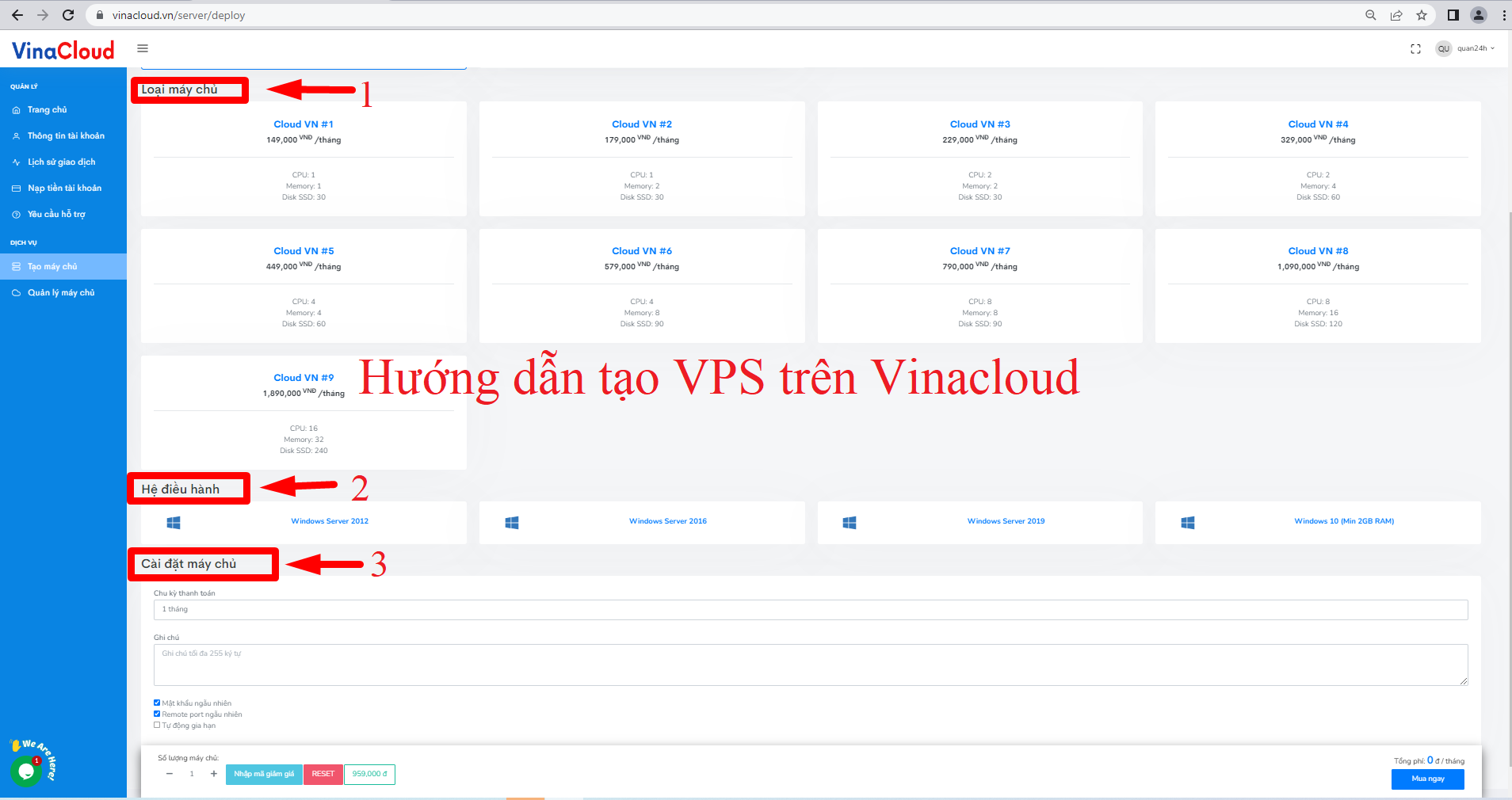
Tiếp đó Click vào “ Tạo máy chủ “

Bước 3:Tạo máy chủ VPS theo các yêu cầu mong muốn như Cấu hình, hệ điều hành, cụm máy chủ, đặt password cho VPS của bạn

Vậy là đã thành công rồi rồi. Rất đơn giản để tạo VPS Windows hoặc VPS Linux tại VinaCloud phải không nào.
3. Troubleshooting: Các Sự Cố Thường Gặp Khi Thanh Toán & Khởi Tạo
Trong một vài kịch bản gián đoạn hạ tầng mạng hoặc thao tác sai, tiến trình nạp tài nguyên tự động có thể phát sinh một số lỗi kỹ thuật nhỏ. Bạn hãy xử lý theo các bước sau:
3.1 Đã chuyển khoản quét mã QR thành công nhưng trạng thái hóa đơn vẫn báo "Chờ thanh toán"
Nguyên nhân: Hiện tượng chậm hiển thị này thường do độ trễ đồng bộ cổng API gạch thẻ ngân hàng giữa các hệ thống tài chính vào các khung giờ cao điểm, hoặc do bạn điền sai cú pháp nội dung chuyển khoản mặc định.
Giải pháp: Bạn tuyệt đối không được bấm hủy đơn hàng. Hãy chụp lại ảnh màn hình hóa đơn giao dịch (Bill chuyển tiền thành công) và liên hệ ngay với đội ngũ kỹ thuật trực ban 24/7 của VinaCloud qua cổng Ticket hoặc Hotline hiển thị trên trang chủ để kỹ sư hệ thống kiểm tra số dư và kích hoạt thủ công trên node vật lý tức thì.
3.2 Lỗi không thể đăng nhập Remote Desktop sau khi hệ thống báo kích hoạt thành công
Giải pháp kiểm tra: Khi máy chủ vừa khởi tạo, hệ điều hành cần khoảng 60 giây để nạp cấu hình boot lần đầu. Nếu quá thời gian này bạn vẫn bị báo lỗi kết nối Network Timeout, hãy đăng nhập trang Dashboard, click vào tính năng cứu hộ nội bộ **VNC Console** để rà soát xem Windows Server có đang bị kẹt ở màn hình setup ban đầu hay không, hoặc tham khảo thêm các bài viết xử lý lỗi chuyên sâu tại mục Tin tức Công nghệ VinaCloud.
4. Các Câu Hỏi Thường Gặp (FAQ)
Có phải gói **vps giá rẻ** thì hiệu năng xử lý tác vụ phần mềm sẽ kém hơn nhiều so với gói cao cấp không?
Hiệu năng của máy chủ ảo phụ thuộc hoàn toàn vào kiến trúc ảo hóa toàn phần và chất lượng phần cứng Enterprise (ổ cứng SSD NVMe, dòng chip xử lý vi mạch Intel Xeon/AMD EPYC chuyên dụng). Tại VinaCloud, dù bạn lựa chọn gói cấu hình tài nguyên nhỏ tối ưu chi phí, hệ thống vẫn cam kết cung cấp 100% tài nguyên RAM vật lý cô lập, mang lại tốc độ đọc ghi dữ liệu đồng đều và mượt mà, không gặp hiện tượng tranh chấp tài nguyên ngầm.
Tôi nên chọn mua gói **vps windows** hay Linux để tiết kiệm tài nguyên cho hệ thống tốt hơn?
Nếu ứng dụng của bạn xây dựng trên các nền tảng mã nguồn mở phổ thông (như PHP, Node.js, website WordPress), hệ điều hành Linux (Ubuntu, CentOS) là sự lựa chọn tốt nhất giúp tiết kiệm tối đa không gian bộ nhớ RAM chạy ngầm. Tuy nhiên, nếu công việc của bạn bắt buộc phải vận hành các công cụ tự động hóa, tool click chuột MMO đồ họa, bạn nên ưu tiên chọn môi trường hệ điều hành Windows để đạt tính tương thích phần mềm tốt nhất.
Mọi thắc mắc vui lòng liên hệ với support tại VinaCloud để được hỗ trợ nhé
Chúc bạn thành công!