





Hướng Dẫn Sử Dụng Proxifier Fake IP Toàn Máy Tính Đơn Giản Nhất
⚡ Tóm tắt nhanh từ Chuyên gia:
Proxifier là một phần mềm hệ thống nâng cao (Proxy Client) cho phép các ứng dụng mạng vốn không hỗ trợ cấu hình proxy mặc định (như trình duyệt, game online, các tool automation, bot mã nguồn) buộc phải kết nối internet thông qua các giao thức mạng như socks5 proxy hoặc HTTP. Công cụ này hoạt động như một bộ định tuyến cục bộ, giúp chuyển hướng toàn bộ dữ liệu (Global Fake IP) hoặc phân luồng chi tiết cho từng ứng dụng độc lập trên máy tính vô cùng hiệu quả.
Đối với cộng đồng làm MMO, việc thay đổi cấu trúc định danh mạng để quản lý số lượng lớn tài khoản quảng cáo, bọc profile ẩn danh hoặc chạy công cụ tự động hóa là quy trình bắt buộc hàng ngày. Thông thường, sau khi quyết định mua proxy trả phí, người dùng hay cài đặt chúng trực tiếp thông qua các extension mở rộng của trình duyệt. Tuy nhiên, điểm hạn chế của cách này là chỉ thay đổi được IP cục bộ bên trong trình duyệt đó, còn các ứng dụng ngầm khác vẫn bị lộ IP gốc.
Để tối ưu hóa bảo mật và ép toàn bộ lưu lượng mạng của hệ điều hành phải đi qua cổng mạng trung gian, việc sử dụng phần mềm Proxifier là giải pháp hàng đầu. Bài viết này sẽ hướng dẫn bạn chi tiết quy trình thiết lập, đồng thời cảnh báo các lỗi rò rỉ dữ liệu khi cấu hình nhằm bảo vệ an toàn cho hệ thống máy chủ của bạn.
1. Bảng So Sánh Hiệu Năng: Cấu Hình Hệ Thống Qua Proxifier vs Extension
Để đánh giá chính xác lý do tại sao Proxifier là công cụ bắt buộc phải có của dân làm công nghệ chuyên nghiệp khi người dùng mua proxy để cấu hình hệ thống, hãy nhìn vào ma trận so sánh dưới đây:
| Tiêu chí hệ thống | Giải pháp phần mềm Proxifier Client | Giải pháp Extension Trình duyệt thông thường |
|---|---|---|
| Phạm vi tác động đổi IP | Hỗ trợ toàn bộ hệ điều hành (Global Fake IP) hoặc chỉ định chính xác ứng dụng mong muốn. | Chỉ có tác dụng giới hạn bên trong không gian của trình duyệt cài đặt tiện ích mở rộng đó. |
| Hỗ trợ ứng dụng ngoại vi | Ép các phần mềm thứ ba, game .exe, bot auto, script Python chạy qua IP mạng trung gian mượt mà. | Hoàn toàn không hỗ trợ các ứng dụng độc lập nằm ngoài môi trường web của trình duyệt. |
| Độ an toàn chống rò rỉ | Cao. Có cơ chế chặn rò rỉ dữ liệu qua cổng DNS (DNS Leak) từ lớp nhân hệ thống. | Thấp hơn. Rất dễ bị lộ thông tin vị trí thực tế thông qua các lỗ hổng WebRTC của trình duyệt. |
2. Quy Trình 3 Bước Sử Dụng Proxifier Để Điều Hướng Lưu Lượng Mạng
Để bắt đầu triển khai, bạn tải xuống bản cài đặt chính thức trực tiếp từ trang chủ nhà phát hành tại liên kết Proxifier Official Site. Tiến hành cài đặt phần mềm và thực hiện theo quy trình 3 bước chuẩn hóa sau:
Bước 1: Khai báo thông số máy chủ Proxy (Proxy Servers)
Khởi chạy ứng dụng Proxifier với đặc quyền cao nhất (Run as Administrator). Trên thanh công cụ phía trên cùng giao diện, nhấp chọn danh mục **Profile** -> click chọn tính năng **Proxy Servers...**
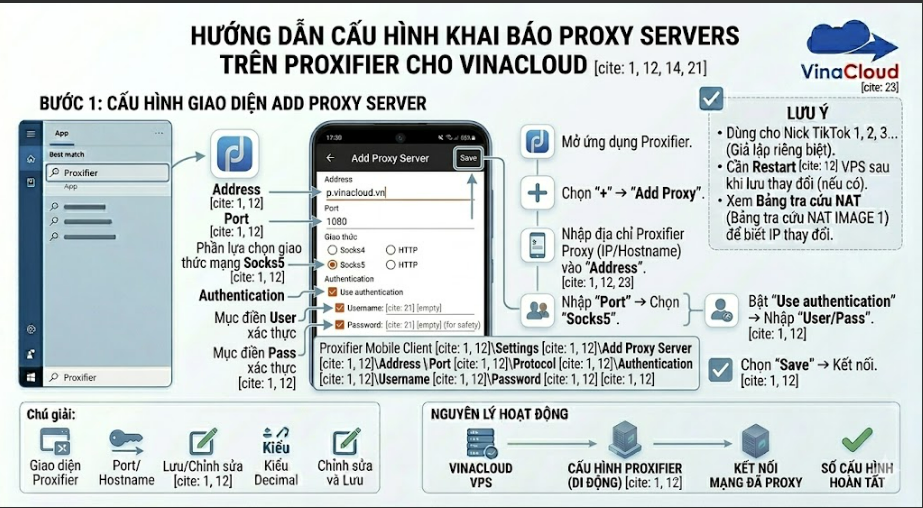
Tại cửa sổ vừa xuất hiện, nhấp chọn nút lệnh **Add...** để bắt đầu nhập thông số cấu hình dải mạng. Điền địa chỉ IP vào ô *Address* và mã cổng vào ô *Port*. Tại mục *Protocol*, bạn tích chọn vào chuẩn giao thức socks5 proxy hoặc HTTPS tùy thuộc vào định dạng dải mạng mà bạn đang sở hữu.
Nếu dải mạng yêu cầu xác thực bảo mật, bạn tích chọn vào mục *Enable* tại nhóm tính năng *Authentication* và điền thông tin tài khoản truy cập vào ô *Username* và *Password*. Sau khi điền xong, bạn nên tránh chọn các dải proxy giá rẻ thường bị share công cộng diện rộng vì hệ thống sẽ rất dễ báo lỗi nghẽn cổng kết nối mạng.

Hình 1: Thiết lập nạp thông số dải mạng IP trung gian vào bộ nhớ điều hướng Proxifier.
Bước 2: Thiết lập quy tắc phân luồng định tuyến (Proxification Rules)
Mặc định sau khi thêm máy chủ, Proxifier sẽ hỏi bạn có muốn ép toàn bộ máy tính chạy qua IP mới này hay không. Nếu bạn muốn phân luồng chi tiết (Ví dụ: Chỉ cho phép công cụ nuôi tài khoản Chrome chạy qua proxy, còn các ứng dụng khác chạy mạng gốc), bạn vào mục **Profile** -> chọn **Proxification Rules...**
Tại bảng quy tắc hiển thị, nhấp chọn nút **Add...**. Tại ô *Name*, đặt tên quy tắc phân luồng dễ nhớ. Tại ô *Applications*, nhấp chọn nút *Browse...* để điều hướng tìm đến file chạy định dạng `.exe` của ứng dụng bạn mong muốn phân luồng (Ví dụ: chrome.exe). Xuống mục *Action* ở cuối bảng, nhấp chọn mũi tên thả xuống và chọn đúng tên máy chủ proxy bạn vừa nạp ở Bước 1 -> Nhấn **OK** để lưu quy tắc.
Bước 3: Kiểm tra trạng thái thông suốt của dải mạng
Để đảm bảo hệ thống định tuyến hoạt động chuẩn xác, tại cửa sổ quản lý Proxy Servers, bạn nhấn vào nút lệnh **Check**. Hệ thống sẽ tự động chạy một tiến trình gửi gói tin kiểm thử đến máy chủ ảo. Nếu màn hình trả về các dòng thông báo màu xanh dạng *“Proxy is ready to work with Proxifier”*, điều đó chứng tỏ hệ thống mạng đã được thông suốt hoàn toàn, sẵn sàng đưa vào làm việc thực tế.
Để lướt web ẩn danh, hoặc Fake IP để sử dụng cho các mục đích làm MMO, Ebay, Amazon, Paypal, Facebook.... Lựa chọn đơn giản nhất cho chúng ta đó là sử dụng Proxy Private vì nó có tính ẩn danh cao và ổn định.
Trước tiên để có Proxy Private bạn có thể liên hệ với support của Vinacloud để mua cho mình 1 Proxy Private
Dưới bài viết này, Admin sẽ hướng dẫn các bạn sử dụng phần mềm Proxifier để fake IP
Bước 1. Tải phần mềm Proxifier tại đây. Trong folder đã có sẵn cả key Active dùng vĩnh viễn cho các bạn
Bước 2. Sau khi tải phần mềm và click hoạt bạn mở phần mềm Proxifier lên
- Click vào profile -> Chọn Add
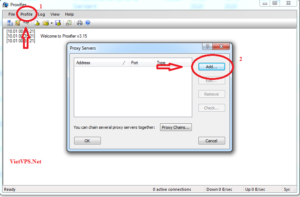
- Điền các thông tin Proxy được cấp vào như hình bên dưới rồi bấm OK là thành công
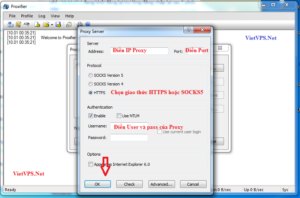
Vậy là bạn đã Fake IP máy tính bằng Proxy Private để ẩn danh lướt web hoặc dùng Proxy để nuôi account Ebay, Amazon, Paypal, Facebook 1 cách hiệu quả để kiếm tiền Online rồi
>>> Xem thêm: Hướng Dẫn Mua VPS Windows và VPS Linux trên Vinacloud.Vn
3. Troubleshooting: Sửa Các Lỗi Rò Rỉ IP Và Không Truy Cập Được Mạng
Trong quá trình vận hành thực tế các hệ thống tự động hóa trên môi trường Cloud Server, bạn có thể đối mặt với một vài lỗi xung đột cấu hình khiến việc đổi IP bị thất bại hoặc mất mạng hoàn toàn:
3.1 Sự cố rò rỉ DNS (DNS Leak) lộ vị trí thực tế
Dấu hiệu: Bạn kiểm tra IP trên các trang check định vị thấy đã đổi sang quốc gia mới, nhưng khi chạy các bộ lọc quét sâu của các nền tảng thương mại lớn, tài khoản vẫn bị quét khóa do phát hiện ra dải IP gốc của nhà mạng trong nước thông qua cổng phân giải tên miền DNS.
Giải pháp khắc phục triệt để: Tại menu của Proxifier, bạn nhấp chọn mục **Profile** -> chọn **Name Resolution (DNS)...**. Tại cửa sổ hiện ra, bạn tắt bỏ tùy chọn *Detect DNS settings automatically*, thay vào đó tích chọn trực tiếp vào dòng lệnh **Resolve hostnames through proxy**. Cấu hình này ép buộc toàn bộ lệnh phân giải tên miền phải đi qua cổng mạng của proxy, giảm thiểu rủi ro rò rỉ dữ liệu xuống mức thấp nhất.
3.2 Lỗi Error Code 10060 / 10061 (Connection Timed Out)
Nguyên nhân: Lỗi này biểu thị việc phần mềm Proxifier không thể thiết lập kết nối đến địa chỉ IP đích. Hiện tượng này thường xảy ra khi người dùng gặp tình trạng cấu hình socks5 proxy bị từ chối do nhà cung cấp khóa cổng mạng, dải mạng bị chết đột ngột hoặc do tường lửa Windows Firewall chặn cổng phần mềm chặn luồng kết nối ngoại vi gửi đi.
Giải pháp: Bạn hãy copy dải mạng đó và truy cập vào công cụ hệ thống trực tuyến miễn phí của chúng tôi tại địa chỉ Check live/ die Proxy để kiểm tra xem dải mạng đó còn sống hay đã chết. Nếu tool báo dải mạng vẫn hoạt động bình thường (Live), bạn hãy kiểm tra lại cấu hình cài đặt tường lửa trên máy tính hoặc liên hệ trực tiếp bộ phận hỗ trợ kỹ thuật của nhà cung cấp dịch vụ để mở chặn cổng mạng port tương ứng.
4. Các Câu Hỏi Thường Gặp (FAQ)
Tôi nên tìm chọn mua proxy ở đâu để chạy ổn định nhất trên ứng dụng Proxifier?
Để chạy ổn định nhất trên ứng dụng Proxifier, người dùng nên tìm kiếm các giải pháp thương mại cung cấp dải IP tĩnh độc quyền (Private Proxy) sử dụng giao thức socks5 proxy cao cấp. Việc sử dụng giao thức này mang lại tốc độ truyền tải gói tin mượt mà, độ trễ ping thấp và tính bảo mật mã hóa dòng dữ liệu tốt hơn rất nhiều so với giao thức HTTP truyền thống. Bạn có thể tham khảo trực tiếp các gói dải mạng sạch chuyên dụng tại danh mục mua Proxy VinaCloud.
Sử dụng các dòng proxy giá rẻ công cộng được share trên mạng để cấu hình Proxifier có an toàn không?
Hoàn toàn không an toàn. Việc lạm dụng các dải mạng proxy giá rẻ chia sẻ công cộng hoặc list free trên mạng ẩn chứa rủi ro rất lớn về an toàn thông tin số. Toàn bộ dòng dữ liệu, thông tin tài khoản đăng nhập, mật khẩu của bạn khi đi qua các máy chủ trung gian không rõ nguồn gốc này đều có thể bị ghi lại (Log) bởi các đối tượng hacker phục vụ cho mục đích xấu. Ngoài ra, do có hàng ngàn người dùng chung nên tốc độ mạng của các dải này cực kỳ chậm, liên tục bị die làm gián đoạn tiến độ công việc.
Mọi chi tiết thắc mắc vui lòng liên hệ với VinaCloud.vn để được hỗ trợ nhanh chóng nhất nhé
Chúc các bạn thành công !