





Hướng Dẫn Các Cách Đổi Mật Khẩu VPS Windows Đơn Giản, An Toàn Nhất
⚡ Tóm tắt nhanh từ Chuyên gia:
Để thay đổi password cho VPS Windows an toàn nhất, bạn sử dụng lệnh điều hướng compmgmt.msc (Computer Management) -> Tìm đến thư mục Local Users and Groups -> chọn Users -> Click chuột phải vào tài khoản quản trị (Administrator) và chọn Set Password. Lưu ý mật khẩu mới bắt buộc phải tuân thủ chính sách bảo mật của Windows Server bao gồm: độ dài tối thiểu từ 8 ký tự, chứa tổ hợp chữ hoa, chữ thường, chữ số và ký tự đặc biệt để tránh gặp lỗi từ chối thiết lập từ hệ thống.
Khi mới thuê máy chủ ảo từ bất kỳ nhà cung cấp nào, việc đầu tiên bạn bắt buộc phải làm là thiết lập lại thông tin quản trị theo bài hướng dẫn bảo mật VPS Windows và tiến hành thay đổi mật khẩu gốc. Việc sử dụng mật khẩu mặc định do hệ thống tự sinh ra tuy tiện lợi nhưng rất dễ đối mặt với nguy cơ bị rò rỉ dữ liệu hoặc bị các công cụ botnet dò quét xâm nhập. Trong bài viết này, VinaCloud sẽ hướng dẫn bạn 2 cách đổi password máy chủ ảo Windows đơn giản, áp dụng thành công 100% trên các phiên bản Windows Server 2019, 2022 và 2025.
1. Bảng Quyết Định: Lựa Chọn Phương Thức Đổi Mật Khẩu Phù Hợp
Tùy thuộc vào kỹ năng quản trị và trạng thái vận hành của máy chủ ảo, bạn có thể lựa chọn phương án đổi mật khẩu tối ưu dựa trên bảng phân tích dưới đây:
| Phương thức đổi | Ưu điểm nổi bật | Nhược điểm/Lưu ý | Đối tượng phù hợp |
|---|---|---|---|
| Cách 1: Giao diện Computer Management | Trực quan, hiển thị rõ danh sách user hệ thống, độ an toàn cao, khó thao tác sai. | Mất khoảng 4 - 5 bước nhấp chuột qua các tầng menu. | Mọi đối tượng người dùng |
| Cách 2: Cửa sổ dòng lệnh CMD | Thao tác thần tốc chỉ với 1 dòng lệnh duy nhất, tiết kiệm tối đa thời gian. | Phải gõ chính xác câu lệnh, mật khẩu hiển thị trực tiếp trên màn hình gõ. | Dân MMO, quản trị viên chuyên nghiệp |
| Cách 3: Phím tắt Ctrl + Alt + End | Phương thức truyền thống của hệ điều hành Windows Server. | Yêu cầu phải nhập lại chính xác mật khẩu cũ (Old Password). | Người dùng máy chủ văn phòng |
2. Cách 1: Đổi Password VPS Bằng Giao Diện Computer Management (Khuyên Dùng)
Đây là giải pháp an toàn và trực quan nhất giúp bạn quản lý cấu trúc người dùng hệ thống trên nền tảng Cloud Server Windows một cách toàn diện.
Bước 1: Khởi động trình quản trị Computer Management
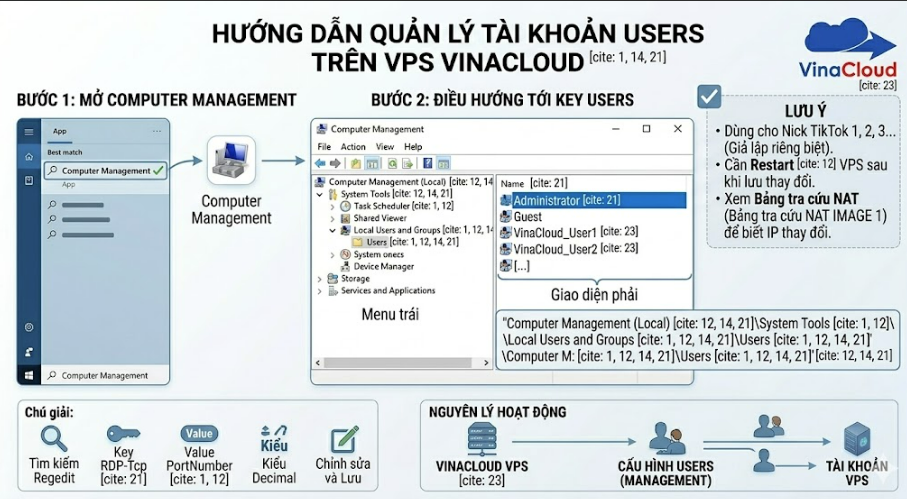
Tại giao diện màn hình chính của VPS Windows, bạn nhấn tổ hợp phím tắt Windows + R để mở hộp thoại lệnh Run. Tiếp theo, nhập chính xác cụm từ lệnh compmgmt.msc và bấm chọn **OK** (hoặc nhấn phím Enter).
Bước 2: Tìm đến danh mục quản lý Users
Tại cửa sổ quản trị vừa hiển thị, nhìn sang cột menu phân tầng bên lề trái, nhấp chọn mở rộng mục **System Tools** -> click chọn thư mục **Local Users and Groups** -> nhấp đúp chuột vào thư mục con có tên **Users**.

Hình 1: Truy cập phân vùng quản lý User hệ thống trên Windows Server.
Bước 3: Chọn tính năng Set Password cho tài khoản quản trị
Hệ thống sẽ liệt kê toàn bộ các tài khoản đang tồn tại trên hệ điều hành máy chủ ảo. Bạn tìm đến tên tài khoản cần đổi mật khẩu (thường mặc định là tài khoản tối cao **Administrator**), nhấp chuột phải và bấm chọn dòng lệnh **Set Password...**
Một hộp thoại cảnh báo bảo mật của Microsoft hiện lên nhằm nhắc nhở việc đổi mật khẩu trực tiếp có thể làm mất dữ liệu mã hóa cục bộ của user đó (nếu có). Bạn không cần lo lắng, hãy bấm chọn nút lệnh **Proceed** để tiếp tục.
Bước 4: Thiết lập chuỗi mật khẩu mới
Hộp thoại nhập thông số mới xuất hiện, bạn tiến hành điền chuỗi mật khẩu mới vào hai ô trống:
- New Password: Nhập mật khẩu mới bạn mong muốn thiết lập.
- Confirm Password: Nhập lại chính xác chuỗi mật khẩu vừa gõ ở trên để xác thực.
Sau khi hoàn tất, bấm chọn **OK**. Nếu mật khẩu của bạn vượt qua bộ lọc kiểm tra độ phức tạp của hệ thống, màn hình sẽ hiển thị thông báo kết quả thành công: "The password has been set."
3. Cách 2: Thay Đổi Mật Khẩu VPS Thần Tốc Bằng Cửa Sổ Lệnh CMD
Nếu bạn là một kỹ sư hệ thống hoặc dân chuyên làm MMO vận hành hàng loạt VPS USA nuôi tài khoản cần tối ưu hóa thời gian thao tác, việc sử dụng cửa sổ dòng lệnh Command Prompt (CMD) là giải pháp nhanh gọn nhất.
Cú pháp thực hiện:
- Thao tác 1: Bấm biểu tượng tìm kiếm ở góc màn hình VPS (hoặc phím Windows), gõ tìm kiếm cụm từ
cmd. Nhấp chuột phải vào ứng dụng **Command Prompt** và chọn **Run as administrator** để cấp quyền chạy cao nhất. - Thao tác 2: Để kiểm tra xem tên chính xác của User quản trị trên máy là gì, bạn nhập dòng lệnh sau và nhấn Enter:
net user
- Thao tác 3: Tiến hành đổi mật khẩu bằng cách nhập cấu trúc lệnh chuẩn của Microsoft:
net user Tên_User Mật_Khẩu_Mới
Ví dụ thực tế: Nếu bạn muốn đổi mật khẩu của tài khoản Administrator thành chuỗi mật khẩu bảo mật là `VinaCloud@2026$#`, bạn gõ lệnh như sau:
net user Administrator VinaCloud@2026$#
- Thao tác 4: Nhấn phím **Enter**. Hệ thống phản hồi dòng thông báo
The command completed successfully.nghĩa là mật khẩu của bạn đã được thay đổi thành công trên toàn hệ thống tức thì.
4. Quy Định Bắt Buộc Về Độ Phức Tạp Của Mật Khẩu Windows Server
Một lỗi cực kỳ phổ biến mà nhiều khách hàng mới thuê VPS gặp phải là hệ thống báo lỗi: "The password does not meet the password policy requirements..." khi tiến hành đổi pass. Nguyên nhân là do chính sách bảo mật mặc định (Password Complexity Policy) của các dòng hệ điều hành Windows Server được Microsoft cấu hình chặt chẽ nhằm giảm thiểu rủi ro bị hacker Brute-Force.
Theo tiêu chuẩn an toàn của Microsoft Security, chuỗi mật khẩu mới của bạn đặt ra **bắt buộc phải đáp ứng tối thiểu 3 trong 4 yếu tố** cấu thành sau:
- Có độ dài ký tự tối thiểu từ 6 đến 8 ký tự trở lên (Tùy thuộc cấu hình mặc định ban đầu).
- Phải chứa ít nhất 1 ký tự chữ viết HOA (Từ A đến Z).
- Phải chứa ít nhất 1 ký tự chữ viết thường (Từ a đến z).
- Phải chứa ít nhất 1 chữ số (Từ 0 đến 9).
- Phải chứa ít nhất 1 ký tự đặc biệt không thuộc bảng chữ cái thông thường (Ví dụ: !, @, #, $, %, ^, &, *).
- Đặc biệt: Mật khẩu mới không được phép chứa toàn bộ hoặc một phần chuỗi ký tự trùng lặp với tên đăng nhập (Username) của tài khoản đó.
5. Troubleshooting: Giải Pháp Xử Lý Khi Quên Mật Khẩu Hoặc Bị Lockout VPS
Trong quá trình vận hành các hệ thống tool tự động hóa kết hợp mạng mua Proxy ẩn danh, việc vô tình quên mật khẩu mới vừa đổi hoặc gõ nhầm ký tự Unikey khi đổi pass dẫn đến tình trạng bị khóa tài khoản RDP (Lockout) là điều khó tránh khỏi.
Nếu rơi vào tình huống khủng hoảng này, bạn tuyệt đối không được tự ý gửi yêu cầu cài lại hệ điều hành (Reinstall OS) vì thao tác này sẽ xóa sạch toàn bộ các dữ liệu, profile MMO quan trọng đang lưu trữ bên trong ổ C của máy chủ ảo. Bạn hãy xử lý bình tĩnh theo quy trình khẩn cấp sau:
- Truy cập trực tiếp vào hệ thống quản lý dịch vụ tại trang chủ trang chủ VinaCloud.vn và chọn mục quản lý gói VPS bị mất pass.
- Tại thanh công cụ Web Dashboard điều khiển, tìm kiếm tính năng **VNC Console** để mở màn hình quản trị phần cứng trực tiếp bypass qua giao thức mạng RDP.
- Sử dụng tính năng **Reset Password** tự động tích hợp sẵn trên hệ thống API điều khiển của VinaCloud để hệ thống nạp mã lệnh ghi đè, cấp lại một mật khẩu sạch mới an toàn cho VPS của bạn chỉ sau vài giây mà không làm ảnh hưởng đến bất kỳ dữ liệu nào của phần mềm đang chạy ngầm bên trong.
6. Các Câu Hỏi Thường Gặp (FAQ)
Sau khi đổi mật khẩu trên VPS xong thì tôi có bị ngắt kết nối Remote Desktop hiện tại ra không?
Không. Phiên làm việc (Session) kết nối Remote Desktop hiện tại của bạn vẫn sẽ được giữ nguyên trạng thái hoạt động bình thường để bạn tiếp tục công việc. Mật khẩu mới thiết lập sẽ chỉ chính thức có hiệu lực bắt buộc yêu cầu nhập vào ở lần đăng nhập tiếp theo khi bạn tắt hẳn cửa sổ RDP cũ đi hoặc thực hiện lệnh Log off hệ thống.
Tại sao ứng dụng Remote Desktop Connection trên máy tính của tôi cứ tự động đăng nhập bằng mật khẩu cũ mặc dù tôi đã đổi pass mới?
Hiện tượng này do phần mềm Remote Desktop trên máy tính cá nhân của bạn đang lưu giữ bộ nhớ đệm thông tin đăng nhập (Credential Caching). Để khắc phục, tại giao diện đăng nhập RDP trên máy tính, bạn tìm đến dòng chữ **Delete** nằm ngay dưới ô nhập địa chỉ IP để xóa bỏ thông tin tài khoản cũ, sau đó hệ thống sẽ hiển thị lại ô trống để bạn nhập mật khẩu mới vào.
Bao lâu thì tôi nên thực hiện thay đổi mật khẩu máy chủ ảo VPS Windows một lần?
Theo các khuyến nghị an toàn bảo mật hạ tầng số, đối với các hệ thống VPS treo tool MMO hoặc lưu trữ dữ liệu thông thường, bạn nên lên lịch thay đổi mật khẩu định kỳ từ **3 đến 6 tháng một lần**. Riêng đối với các máy chủ lưu trữ dữ liệu giao dịch tài chính hoặc mã nguồn nhạy cảm, tần suất thay đổi nên rút ngắn từ **30 đến 45 ngày một lần** nhằm giảm thiểu tối đa rủi ro từ các cuộc tấn công rò rỉ thông tin diện rộng.