





Hướng Dẫn Kết Nối VPS Windows Từ Hệ Điều Hành Mac OS Chi Tiết Nhất
⚡ Tóm tắt nhanh từ Chuyên gia:
Để thiết lập phiên kết nối đến máy chủ vps windows từ hệ điều hành macOS, phương pháp chuẩn hóa và an toàn nhất là sử dụng phần mềm chính chủ Microsoft Remote Desktop trích xuất trực tiếp từ kho ứng dụng Mac App Store. Người dùng chỉ cần khởi chạy phần mềm -> click chọn biểu tượng dấu cộng (+) -> chọn Add PC, nhập thông số địa chỉ IP máy chủ và tài khoản phân quyền quản trị (Administrator) để đồng bộ hóa giao diện điều khiển máy chủ từ xa mượt mà.
Nhu cầu quản trị và vận hành vps windows trên máy tính Mac (MacBook, Mac Mini, iMac) ngày càng trở nên phổ biến, đặc biệt là đối với những ai đang lựa chọn giải pháp thuê vps cấu hình cao để phục vụ các kịch bản chạy tool tự động hóa, lập trình hoặc nuôi tài khoản quảng cáo. Tuy nhiên, do sự khác biệt đặc thù về cấu trúc nhân hệ điều hành giữa macOS và Windows, nhiều người dùng mới thường gặp lúng túng khi thiết lập cổng kết nối, hoặc gặp hiện tượng lag màn hình điều khiển.
Để tối ưu hóa trải nghiệm làm việc, bạn nên lựa chọn hạ tầng từ các nhà cung cấp uy tín nhằm đảm bảo dải băng thông mạng nội địa rộng, tránh các dịch vụ vps giá rẻ kém chất lượng, thường bị giới hạn băng thông quốc tế gây ngắt kết nối RDP ngầm. Bài viết này sẽ hướng dẫn bạn chi tiết quy trình cấu hình phần mềm kết nối từng bước an toàn và cách đồng bộ hóa tài nguyên tệp tin giữa hai nền tảng.
1. Bảng So Sánh Trải Nghiệm Kết Nối RDP Trên Mac OS vs Windows
Giao thức kết nối màn hình từ xa (Remote Desktop Protocol - RDP) do Microsoft phát triển hoạt động tối ưu nhất trên hệ sinh thái Windows. Khi chuyển dịch sang môi trường macOS, người dùng cần lưu ý một số điểm khác biệt về tính năng phần cứng:
| Tiêu chí hệ thống | Thao tác kết nối từ máy trạm Mac OS | Thao tác kết nối từ máy trạm Windows |
|---|---|---|
| Phần mềm điều khiển | Bắt buộc tải thêm ứng dụng ngoại vi từ bên ngoài thông qua kho ứng dụng Mac App Store Microsoft Remote Desktop. | Tích hợp sẵn ứng dụng Remote Desktop Connection (RDP) trong nhân hệ điều hành, không cần cài đặt thêm. |
| Đồng bộ phím tắt hệ thống | Hệ thống tự động chuyển đổi phím Command (⌘) trên Mac thành phím Windows trên máy chủ từ xa. Tổ hợp phím Ctrl có sự khác biệt nhỏ. | Đồng bộ tuyệt đối 100% hệ thống phím tắt mặc định (Ctrl + C, Ctrl + V, Alt + F4). |
| Cơ chế Map tài nguyên ổ đĩa | Cho phép chia sẻ các thư mục (Folder Redirection) được chỉ định trên Mac vào môi trường máy chủ ảo. | Hỗ trợ ánh xạ toàn bộ cấu trúc các phân vùng ổ đĩa cứng vật lý (C, D, E) trực tiếp qua tab Local Resources. |
2. Hướng Dẫn Chi Tiết Các Bước Cấu Hình Microsoft Remote Desktop Trên Mac
Để đảm bảo an toàn thông tin số, tránh rủi ro cài cắm mã độc từ các phần mềm crack, người dùng chỉ nên tải phiên bản chính thức được khuyến nghị trong cẩm nang tài liệu kỹ thuật chuyên sâu Microsoft Learn RDP for Mac. Quy trình thiết lập bao gồm các bước sau:
Bước 1: Tải và khởi chạy ứng dụng
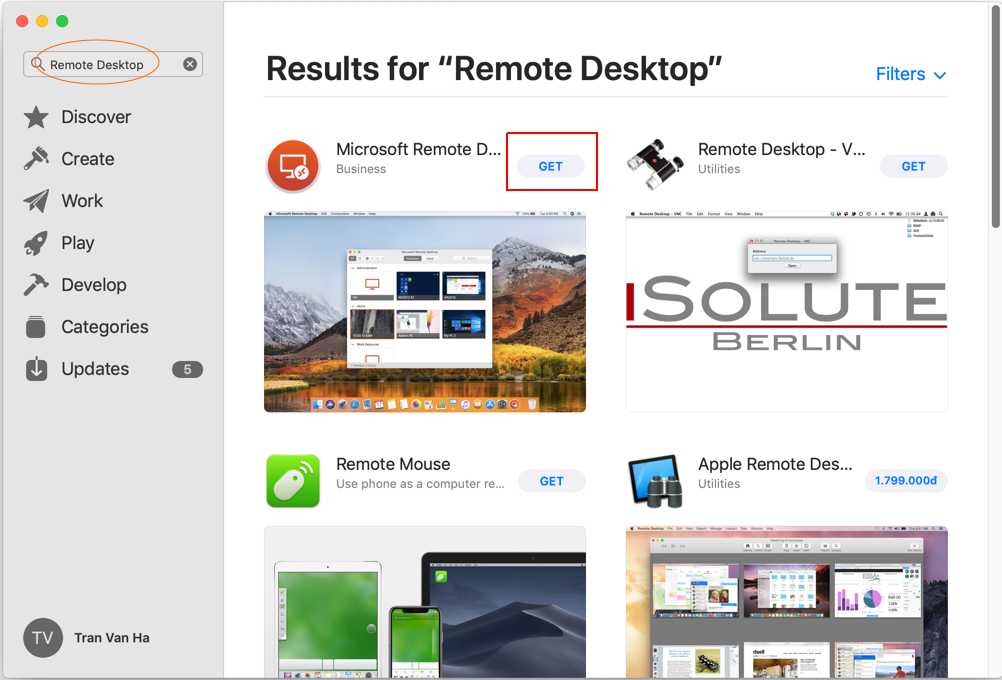
Truy cập vào kho ứng dụng App Store trên máy tính Mac của bạn, tìm kiếm chính xác từ khóa Microsoft Remote Desktop và tiến hành tải xuống. Mở ứng dụng vừa tải lên để thiết lập cấu hình kết nối vps windows từ xa.
Bước 2: Nạp thông số địa chỉ IP máy chủ
Tại giao diện trung tâm điều khiển của phần mềm, bạn click chọn vào biểu tượng **dấu cộng (+)** nằm ở thanh công cụ phía trên cùng -> chọn mục **Add PC**.
Tại ô trống **PC Name**, bạn thực hiện nhập địa chỉ IP công khai của gói dịch vụ máy chủ mà bạn đã thuê vps tại hệ thống. Nếu gói máy chủ của bạn đã được tối ưu bảo mật cổng Port mạng kết nối để phòng chống tấn công dò mật khẩu tự động, bạn bắt buộc phải điền thêm dấu hai chấm và số cổng port mới ngay sau dải IP (Ví dụ định dạng đúng: `103.123.45.67:45678`).
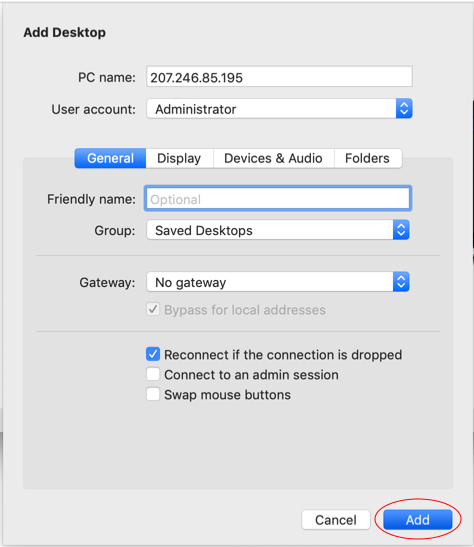
Hình 1: Cấu hình nhập dải mạng IP máy chủ ảo đám mây trên giao diện hệ điều hành macOS.
Bước 3: Khai báo tài khoản phân quyền truy cập
Tại mục tùy chọn **User Account**, bạn nhấp chuột chọn dòng **Add User Account...** để hệ thống lưu thông tin đăng nhập tự động cho các lần sau, tránh việc phải gõ lại mật khẩu phức tạp nhiều lần. Điền tên tài khoản quản trị hệ thống vào ô *Username* (Mặc định là tài khoản tối cao `Administrator`) và nhập chuỗi pass bảo mật vào ô *Password* -> bấm chọn **Add** -> bấm tiếp nút **Save** ở góc dưới bảng điều khiển.
Bước 4: Bắt đầu phiên làm việc từ xa
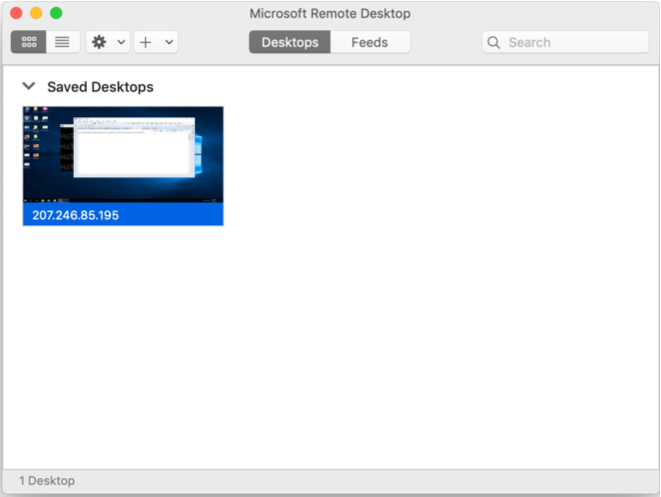
Lúc này, ngoài màn hình chính của Microsoft Remote Desktop sẽ hiển thị một ô cửa sổ đại diện cho máy chủ ảo của bạn. Bạn chỉ cần nhấp đúp chuột vào ô cửa sổ này. Hệ thống sẽ hiển thị một bảng thông báo yêu cầu xác thực chứng thư mạng an toàn, bạn nhấn chọn nút lệnh **Continue** để đồng bộ hình ảnh và truy cập thẳng vào giao diện màn hình Desktop của Windows Server thành công.
3. Cách Chia Sẻ Dữ Liệu Và Map Ổ Đĩa Giữa Mac OS Và Máy Chủ Ảo
Khi vận hành các hệ thống cày game hoặc nuôi tài khoản trên các gói vps giá rẻ, việc truyền tải tệp tin cấu hình profile hoặc bộ cài đặt phần mềm từ máy Mac lên máy chủ ảo là nhu cầu diễn ra thường xuyên. Do macOS sử dụng định dạng hệ thống tệp tin APFS hoàn toàn khác biệt với định dạng NTFS của Windows, bạn cần áp dụng cơ chế Map thư mục an toàn theo chỉ dẫn:
- Tại giao diện phần mềm Microsoft Remote Desktop trên Mac, nhấp chuột phải vào ô cửa sổ máy chủ cần cấu hình -> chọn dòng lệnh **Edit**.
- Trên thanh menu cấu hình nâng cao phía trên hộp thoại, bạn chuyển sang chọn tab **Folders**.
- Tích chọn vào ô mục **Redirect folders**. Tiếp theo, nhìn xuống góc trái góc bảng điều khiển, bấm vào biểu tượng **dấu cộng (+)**.
- Một cửa sổ Finder của Mac hiện lên, bạn tìm đến và click chọn vào thư mục chứa dữ liệu trên máy Mac mà bạn muốn chia sẻ (Ví dụ: Thư mục *Downloads* hoặc *Documents*) -> nhấn chọn **Open** -> nhấn nút **Save** để lưu lại thiết lập.
- Tiến hành đăng nhập vào máy chủ ảo, truy cập ứng dụng quản lý tệp tin *File Explorer* (This PC). Tại đây, bạn sẽ nhìn thấy thư mục của máy Mac hiển thị dưới dạng một phân vùng mạng lưu trữ cục bộ, cho phép bạn thực hiện copy paste tệp tin qua lại giữa hai hệ điều hành một cách mượt mà.
* Với MAC OS tích hợp sẵn Remote Desktop:
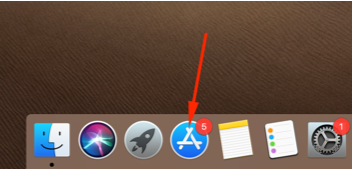
Với MAC OS có tích hợp sẵn Remote Desktop thì không cần phải trực tiếp lên Appstore để tải nữa các bạn chỉ cần mở chương trình này bình thường từ Launchpad là được. Lưu ý rằng việc truy cập và quản lý VPS Windows từ macOS yêu cầu kết nối mạng ổn định và thông tin đăng nhập chính xác. Nếu bạn gặp bất kỳ sự cố nào trong quá trình này, hãy liên hệ với nhà cung cấp VPS Windows là Vinacloud.vn hoặc hệ thống quản trị của bạn để được hỗ trợ cụ thể.
4. Troubleshooting: Sửa Mã Lỗi Khẩn Cấp 0x204 Và Xung Đột Bàn Phím Trên Mac
Do sự khác biệt về kiến trúc phần cứng, người dùng chạy ứng dụng RDP trên máy tính Apple thường đối mặt với một số lỗi xung đột kết nối đặc thù:
4.1 Sửa lỗi Network Timeout (Mã sự cố lỗi 0x204)
Dấu hiệu: Màn hình hiển thị bảng thông báo lỗi *“We couldn't connect to the remote PC. Make sure the PC is turned on and connected to the network... Error code: 0x204”*.
Giải pháp khắc phục khẩn cấp:
- Rà soát lại xem dải mạng internet cá nhân bạn đang dùng trên máy Mac có bật các chương trình VPN chặn cổng mạng hay không, hãy tạm thời tắt các ứng dụng này đi.
- Nếu máy chủ ảo của bạn sử dụng dải IP quốc tế, hãy đảm bảo cổng mạng Port của Datacenter không bị nghẽn thông qua việc sử dụng công cụ kiểm thử hệ thống trực tuyến hoàn toàn miễn phí của chúng tôi tại địa chỉ Check live/ die Proxy.
- Nếu dải mạng vẫn sống ổn định (Live) nhưng ứng dụng vẫn chặn kết nối, bạn hãy đăng nhập Web Dashboard của nhà cung cấp, mở cổng Console VNC nội bộ để kiểm tra xem tường lửa Windows Firewall của máy chủ có đang bật quy tắc chặn dải IP lạ từ mạng di động bên ngoài hay không.
4.2 Lỗi gõ sai ký tự và nhảy phím tắt hệ thống
Nguyên nhân: Bàn phím Magic Keyboard của hãng Apple thiết lập vị trí các phím chức năng đặc thù (Command, Option) khác hoàn toàn cấu trúc phím của máy tính chạy Windows (Windows, Alt).
Giải pháp: Bạn cần hiểu rõ quy tắc dịch chuyển phím tự động của Microsoft RDP: Phím **Command (⌘)** trên Mac sẽ đóng vai trò làm phím **Windows** trên máy chủ ảo; phím **Option (⌥)** đóng vai trò làm phím **Alt**; và phím **Control (⌃)** giữ nguyên vai trò làm phím **Ctrl**. Để đồng bộ gõ tiếng Việt không bị mất chữ, bạn nên tắt bộ gõ tiếng Việt (EVKey/Unikey) ở máy Mac cá nhân đi, chỉ bật duy nhất 1 bộ gõ tiếng Việt hoạt động bên trong màn hình nền Desktop của máy chủ ảo Windows.
5. Các Câu Hỏi Thường Gặp (FAQ)
Tôi có thể thực hiện sao chép (Copy) một đoạn văn bản từ máy Mac và Paste thẳng vào bên trong máy chủ ảo Windows được không?
Hoàn toàn được. Phần mềm Microsoft Remote Desktop hỗ trợ tính năng đồng bộ hóa bộ nhớ đệm Clipboard giữa máy trạm Mac và máy chủ ảo từ xa một cách tự động. Bạn chỉ cần nhấn tổ hợp phímCommand + Cđể copy nội dung văn bản trên máy Mac, sau đó di chuyển chuột vào màn hình VPS và nhấn tổ hợp phímControl + V(Hoặc Command + V tùy thuộc cài đặt phím) để paste dữ liệu vào nhanh chóng.
Tại sao khi điều khiển kết nối máy chủ ảo bằng bàn phím Magic Keyboard trên Mac, tôi rất hay bị khóa tài khoản đăng nhập sai?
Hiện tượng này phần lớn do người dùng quên không tắt chế độ gõ tiếng Việt (Telex/Simple Telex) mặc định của hệ điều hành macOS trước khi nhập mật khẩu hệ thống. Khi bật chế độ gõ tiếng Việt, các ký tự đặc biệt hoặc chữ cái viết hoa trong chuỗi mật khẩu phức tạp của Windows Server sẽ bị tự động thêm dấu hoặc biến đổi thành ký tự lạ, dẫn đến việc nhập sai thông tin liên tục. Do đó, bạn nên chuyển bàn phím Mac sang ngôn ngữ Tiếng Anh trước khi thực hiện gõ mật khẩu đăng nhập, hoặc tìm hiểu thêm các mẹo bảo mật tại mục Tin tức Công nghệ VinaCloud.
Chúc các bạn thành công !