





Hướng Dẫn Đăng Nhập VPS Linux Bằng Phần Mềm Bitvise SSH Client
⚡ Tóm tắt nhanh từ Chuyên gia:
Bitvise SSH Client là một phần mềm quản trị từ xa nâng cao chạy trên nền tảng Windows, cung cấp giải pháp kết nối điều khiển dòng lệnh đến vps linux thông qua giao thức bảo mật SSH. Khác với các công cụ thô sơ thế hệ cũ, phần mềm này tích hợp đồng thời cả giao diện Terminal dòng lệnh lẫn cửa sổ SFTP trực quan, tối ưu hóa quy trình quản trị hạ tầng vps login an toàn, giúp người dùng dễ dàng đăng nhập vps từ xa mượt mà.
Trong kỷ nguyên điện toán đám mây, việc vận hành hệ thống máy chủ mã nguồn mở yêu cầu các kỹ sư phải làm việc trực tiếp với giao diện dòng lệnh (CLI). Không giống như giao diện đồ họa Remote Desktop của Windows Server, thao tác đăng nhập vps cần một phần mềm chuyên dụng hỗ trợ kết nối bảo mật để tránh rò rỉ dữ liệu. Đối với những ai vừa hoàn tất quy trình đăng ký đặt mua hệ thống theo bài hướng dẫn mua vps windows và vps linux tại hệ thống VinaCloud, bước tiếp theo là cấu hình môi trường SSH Client chuyên nghiệp để bắt đầu thiết lập mã nguồn website hoặc ứng dụng doanh nghiệp.
Bài viết này từ VinaCloud sẽ hướng dẫn chi tiết các bước kết nối máy chủ ảo bằng Bitvise SSH Client, bóc tách bộ khung so sánh hiệu năng và phương pháp xử lý các lỗi nghẽn cổng kết nối mạng phổ biến.
1. Bảng So Sánh Hiệu Năng Vận Hành: Bitvise SSH Client vs PuTTY
Mặc dù PuTTY là công cụ quản trị hệ thống lâu đời, phần mềm Bitvise SSH Client thế hệ mới sở hữu nhiều ưu điểm vượt trội giúp đơn giản hóa quy trình vận hành cho các Webmaster đám mây:
| Tiêu chí tính năng | Giải pháp quản trị Bitvise SSH Client | Giải pháp quản trị PuTTY truyền thống |
|---|---|---|
| Quản lý file SFTP trực quan | Tích hợp sẵn cửa sổ đồ họa SFTP truyền tải dữ liệu dạng cây thư mục, cho phép kéo thả tệp tin kéo thả file mượt mà giữa máy tính và server. | Hoàn toàn không có giao diện đồ họa. Bắt buộc cài thêm WinSCP để xử lý vps login dữ liệu. |
| Tự động kết nối lại (Auto-Reconnect) | Có cơ chế tự động duy trì kết nối mạng ngầm (Keep-Alive) và tự kết nối lại ngay lập tức nếu đường truyền internet bị gián đoạn cục bộ. | Không hỗ trợ tự động kết nối lại. Phiên làm việc sẽ bị sập ngay khi mạng mất tín hiệu, buộc người dùng phải tắt app mở lại từ đầu. |
| Ghi nhớ thông tin bảo mật | Hỗ trợ mã hóa lưu trữ không giới hạn thông tin tài khoản đăng nhập và khóa mã hóa bảo mật SSH Key theo từng Profile riêng biệt. | Khả năng lưu trữ Profile thô sơ, quy trình nạp SSH Key phức tạp, dễ thao tác sai cấu hình đường dẫn tệp tin `.ppk`. |
2. Hướng Dẫn Từng Bước Thiết Lập Cấu Hợp Đăng Nhập Máy Chủ Ảo
Để triển khai truy cập máy chủ ảo, người quản trị hãy tải bản cài đặt chính thức từ trang chủ hạ tầng của nhà phát hành tại liên kết Bitvise Official Site. Tiến hành khởi chạy phần mềm trên hệ điều hành Windows và thao tác theo quy trình chỉ dẫn sau:
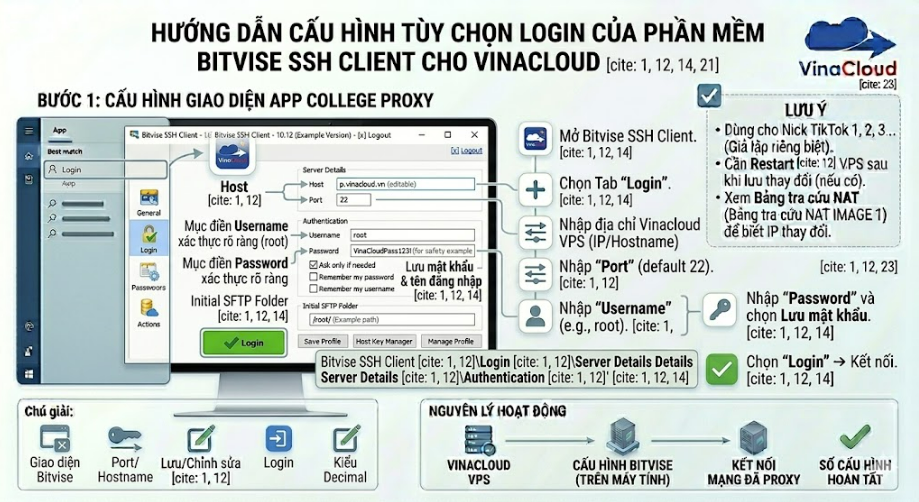
Bước 1: Khai báo thông tin địa chỉ mạng máy chủ
Mở ứng dụng Bitvise SSH Client lên, giao diện mặc định sẽ hiển thị tab **Login**. Tại nhóm tính năng *Server* ở góc trên lề trái, bạn điền địa chỉ IP công khai của gói vps linux mà bạn đang sở hữu vào ô **Host**. Giữ nguyên thông số cổng mạng kết nối mặc định tại ô **Port** là 22 (Trừ trường hợp bạn đã chủ động can thiệp đổi cổng bảo mật hệ thống).

Hình 1: Cấu hình nhập dải thông số thông tin tài khoản đăng nhập trên giao diện Bitvise.
Bước 2: Cấu hình phân quyền xác thực tài khoản
Di chuyển chuột xuống mục tính năng *Authentication* ngay phía dưới. Điền tên người dùng tối cao của hệ thống vào ô **Username** (Đối với đại đa số các phân phối mã nguồn mở hiện nay, tên truy cập mặc định luôn là `root`).
Tại thanh menu thả xuống của mục **Initial method**, bạn nhấp chọn phương thức xác thực phù hợp với gói dịch vụ của mình. Nếu sử dụng mật mã, chọn dòng **password** và điền chuỗi mã khóa bảo mật của bạn vào ô trống bên cạnh để hệ thống tự động lưu thông tin cho các phiên đăng nhập vps sau này.
Bước 3: Thực hiện khớp lệnh khởi chạy phiên làm việc
Sau khi hoàn tất rà soát thông số gõ vào, bạn nhìn xuống cuối cửa sổ phần mềm và nhấp chọn vào nút lệnh **Log in**. Ở lần kết nối đầu tiên, hệ thống sẽ hiển thị một bảng thông báo bảo mật mã hóa dòng dữ liệu mang tên *Host Key Verification*. Bạn bấm chọn nút lệnh **Accept and Save** để xác nhận lưu chứng thư bảo mật mạng vào máy tính trạm.
Hệ thống tự động sẽ mở ra đồng thời 2 cửa sổ làm việc hoàn toàn biệt lập: Một cửa sổ dòng lệnh Terminal màu đen (Terminal Console) phục vụ gõ mã lệnh điều khiển và một cửa sổ giao diện đồ họa trực quan (Giao diện SFTP) phục vụ quản lý truyền tải dữ liệu.

VinaCloud.vn sẽ hướng dẫn đăng nhập VPS hệ điều hành Linux bằng hình ảnh chi tiết, bạn dễ dàng làm theo, dễ hiểu:
Trước tiên bạn cần 1 VPS hệ điều hành Linux. Nếu bạn chưa có VPS thì bạn có thể liên hệ với chúng tôi để được mua VPS: Ubuntu 18.04 ; 19.10 ; 20.04 . CentOs 7 , 8
Cấu trúc 1 SSH của chúng tôi khi giao cho khách hàng gồm: IP, Username và Pass
Ví dụ: IP: 103.189.203.160
Username: root
Password: Vinacloud1456
Lưu ý : Port mặc định của Linux mặc định là : 22
Bước 1: Bạn cần tải phần mềm Bitvise SSH Client để chạy vps . Bạn có thể tải và cài phần mềm tại đây
Sau khi cài Bitvise SSH Client sẽ có giao diện như dưới đây:

Bước 2: Bạn Click chọn New terminal console để làm việc.

Đây là màn hình giao tiếp làm việc của VPS Linux trên Bitsive SSH Client

Vậy là bạn đã truy cập thành công VPS Linux bằng Bitsive SSH rồi đó, rất dễ phải không nào.
3. Troubleshooting: Khắc Phục Các Sự Cố Mất Kết Nối Và Lỗi Sai Quyền Xác Thực
Trong thực tế triển khai trên môi trường internet, người quản trị hệ thống thường xuyên đối mặt với một vài lỗi chặn tiến trình vps login kết nối ngầm:
3.1 Sự cố lỗi Connection Timed Out (Mã lỗi nghẽn cổng kết nối mạng)
**Dấu hiệu:** Phần mềm chạy tải dữ liệu đệm một thời gian dài rồi hiển thị dòng thông báo lỗi màu đỏ dạng *Connection failed. FlowSocketConnector: Connection timed out*.
**Giải pháp khắc phục khẩn cấp:**
- Kiểm tra lại xem bạn đã nhập đúng dải số IP máy chủ ảo và số hiệu cổng Port (Mặc định 22) hay chưa.
- Rà soát xem đường truyền internet cá nhân của bạn có đang chặn cổng gửi gói tin SSH đi hay không. Nếu bạn thuê dịch vụ phân khúc hạ tầng nội địa tốc độ cao tại danh mục Cloud Server Việt Nam, hãy liên hệ tổng đài hoặc gửi ticket yêu cầu kỹ sư hệ thống rà soát xem node vật lý của máy chủ ảo có đang ở trạng thái hoạt động thông suốt (Live) hay không.
3.2 Sự cố lỗi Authentication Failed (Từ chối quyền truy cập)
**Nguyên nhân:** Lỗi này biểu thị việc máy chủ đã tìm thấy cổng kết nối SSH thành công nhưng từ chối cho phép bạn truy cập vào cấu trúc lề hệ thống do sai thông tin đăng nhập.
**Giải pháp:** Hãy rà soát lại xem quá trình gõ mật khẩu có bị dính chế độ viết hoa (CapsLock) hoặc chế độ gõ Unikey tiếng Việt làm thay đổi cấu trúc ký tự đặc biệt của chuỗi mã khóa bảo mật hay không. Để bảo vệ an toàn cho dữ liệu, bạn nên tham khảo cẩm nang tại mục Tin tức Công nghệ VinaCloud để biết cách đặt chuỗi mật mã độ phức tạp cao đúng quy chuẩn Microsoft và Linux Server toàn cầu.
4. Các Câu Hỏi Thường Gặp (FAQ)
Giao thức bảo mật mã hóa truyền tải dữ liệu SSH hoạt động dựa trên cơ chế nào?
SSH (Secure Shell) là một giao thức mạng an toàn được thiết kế nhằm mục đích thiết lập các phiên làm việc và mã hóa toàn bộ dòng dữ liệu truyền tải giữa hai thiết bị máy tính trạm và máy chủ từ xa thông qua môi trường internet không an toàn. Cơ chế này bảo mật tuyệt đối luồng thông tin số khỏi các nguy cơ bị nghe lén (Sniffing) hoặc tấn công trung gian đánh cắp tài khoản đăng nhập. Bạn có thể tra cứu chi tiết mô hình mạng này tại tài liệu bách khoa toàn thư Wikipedia Secure Shell.
Tôi có thể truyền tải tệp tin đồ họa giữa máy tính và vps linux bằng Bitvise được không?
Hoàn toàn được. Cửa sổ giao diện đồ họa SFTP (Secure File Transfer Protocol) tích hợp sẵn trong Bitvise hoạt động dựa trên cơ chế kéo thả dữ liệu vô cùng trực quan tương tự như File Explorer của Windows. Người dùng chỉ cần chọn tệp tin cấu hình script, source code website từ máy tính cá nhân, kéo thả trực tiếp sang phân vùng thư mục lưu trữ bên trong máy chủ ảo vps linux từ xa để hệ thống tự động chạy tiến trình upload mã hóa bảo mật với tốc độ băng thông tối đa.
>>> Xem thêm: Hướng dẫn sử dụng VPS Windows bằng Remote Desktop connection cho người mới.
Nếu có bấy kỳ câu hỏi nào cần hỗ trợ vui lòng liên hệ ngay với chúng tôi để được trợ giúp nhé. Chúc Bạn Thành Công !